
Uporaba naprave v načinu neposredne povezave
Neposredna povezava vam omogoča, da v okolju, kjer brezžični usmerjevalnik ni na voljo, za opravila tiskanja ali optičnega branja povežete napravo s pametnim telefonom ali tabličnim računalnikom prek brezžične povezave. Poleg tega lahko povežete tiskalnik z napravo brez brezžičnega usmerjevalnika, tudi če je na voljo.
V tem poglavju so opisani naslednji postopki za neposredno povezavo.
-
Spreminjanje nastavitev tiskalnika in naprave ter brezžično povezovanje tiskalnika in naprave
-
Tiskanje/optično branje iz naprave, ki je povezana s tiskalnikom
-
Onemogočanje neposredne povezave in nastavljanje nastavitev tiskalnika na običajno uporabo
-
Spreminjanje nastavitev za neposredno povezavo
 Pomembno
-
Preden uporabite napravo v načinu neposredne povezave, preverite omejitve uporabe in preklopite napravo v način neposredne povezave.
Priprava na neposredno povezavo
Za pripravo na neposredno povezavo spremenite spodnje nastavitve.
-
Nastavitve LAN tiskalnika
-
Nastavitve za povezovanje naprave za brezžično komuniciranje
 Spreminjanje nastavitev naprave za brezžično komuniciranje in povezovanje s tiskalnikom
Spreminjanje nastavitev tiskalnika
-
Na zaslonu DOMOV izberite
 Nastavitev (Setup).
 -
Izberite
 Nastavitve naprave (Device settings) in pritisnite gumb OK.
 -
Z gumbom

 izberite Nastavitve LAN (LAN settings) in pritisnite gumb OK.
 -
Z gumbom
izberite možnost Spremeni LAN (Change LAN) in pritisnite gumb OK. -
Z gumbom
izberite možnost Aktiviraj neposr. povez. (Activate direct connect.) in pritisnite gumb OK. -
Z gumbom
izberite možnost Da (Yes) in pritisnite gumb OK.Prikaže se identifikator (SSID) za neposredno povezavo.
Ko naprava za brezžično komuniciranje zazna tiskalnik, naprava tiskalnik zazna prek identifikatorja (SSID).
 Opomba
-
Če pritisnete desni gumb Funkcija (Function), izberete Da (Yes) in pritisnete gumb OK, se prikažejo naslednji elementi.
-
Nastavitev varnosti
-
Geslo
-
Ime tiskalnika, ki je prikazano v napravi, združljivi s standardom Wi-Fi Direct
Geslo potrebujete za povezovanje naprave za brezžično komuniciranje s tiskalnikom. Odvisno od naprave za brezžično komuniciranje, ki jo uporabljate, gesla morda ne potrebujete.
Ko napravo, združljivo s standardom Wi-Fi Direct, povežete z napravo, izberite ime naprave, prikazano na zaslonu LCD vaše naprave.
-
-
Identifikator (SSID) in varnostna nastavitev se določita samodejno. Če ju želite posodobiti, glejte razdelek spodaj.
-
-
Pritisnite gumb OK.
Neposredna povezava je omogočena in napravo za brezžično komuniciranje lahko brezžično povežete s tiskalnikom.
Spreminjanje nastavitev naprave za brezžično komuniciranje in povezovanje s tiskalnikom
Opomba
-
Preden vzpostavite povezavo z napravo, priporočamo, da preverite identifikator (SSID) in geslo za neposredno povezavo.
Če želite preveriti identifikator (SSID) in geslo, ju prikažite na nadzorni plošči naprave ali natisnite informacije o omrežnih nastavitvah naprave.
-
Vklopite brezžično komunikacijo v napravi.
V meniju »Nastavitev« omogočite funkcijo »Wi-Fi«.
Za več informacij o vklopu brezžične komunikacije glejte priročnik z navodili za napravo.
-
Na seznamu, ki ga prikaže naprava za brezžično komuniciranje, izberite »DIRECT-XXXX-MG5700 series« (»X« sta alfanumerična znaka.).
-
Vnesite geslo.
Naprava je povezana s tiskalnikom.
Opomba-
Odvisno od naprave za brezžično komuniciranje, ki jo uporabljate, morate vnesti geslo za vzpostavitev povezave med napravo in tiskalnikom prek brezžičnega omrežja LAN. Vnesite geslo, določeno za napravo.
-
Če je vaša naprava, združljiva s standardom Wi-Fi Direct, nastavljena tako, da prednostno uporabi Wi-Fi Direct, in se povezuje s tiskalnikom, tiskalnik prikaže zaslon za potrditev z vprašanjem, ali dovolite, da se naprava poveže s tiskalnikom.
Prepričajte se, da je ime na zaslonu LCD ime vaše naprave, izberite Da (Yes) in nato pritisnite gumb OK.
-
Tiskanje/optično branje z neposredno povezavo
Povežite napravo in tiskalnik z neposredno povezavo in začnite tiskanje/optično branje iz naprave.
Opomba
-
Za več informacij o tiskanju ali optičnem branju iz naprave prek brezžičnega omrežja LAN glejte priročnik z navodili za napravo ali aplikacijo.
Onemogočanje neposredne povezave
V okoljih, kjer se naprava z računalnikom običajno povezuje prek brezžičnega omrežja LAN, v napravi nastavite brezžično omrežno povezavo v skladu s spodnjim postopkom, potem ko napravo prenehate uporabljati v začasnem načinu neposredne povezave.
-
Na zaslonu DOMOV izberite
Nastavitev (Setup). -
Izberite
Nastavitve naprave (Device settings) in pritisnite gumb OK. -
Z gumbom
izberite Nastavitve LAN (LAN settings) in pritisnite gumb OK. -
Z gumbom
izberite možnost Spremeni LAN (Change LAN) in pritisnite gumb OK. -
Z gumbom
izberite možnost Brezžični LAN aktiven (Activate wireless LAN) in pritisnite gumb OK.Če naprave ne uporabljate prek brezžične povezave LAN, izberite Onemogoči LAN (Disable LAN).
Spreminjanje nastavitev neposredne povezave
Spremenite nastavitve za neposredno povezavo po spodnjih navodilih.
-
Na zaslonu DOMOV izberite
Nastavitev (Setup). -
Izberite
Nastavitve naprave (Device settings) in pritisnite gumb OK. -
Z gumbom
izberite Nastavitve LAN (LAN settings) in pritisnite gumb OK. -
Z gumbom
izberite možnost Druge nastavitve (Other settings) in pritisnite gumb OK. -
Z gumbom
izberite možnost Nastavitve neposredne povezave (Direct connection settings) in pritisnite gumb OK. -
Z gumbom
izberite element in pritisnite gumb OK.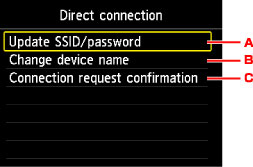
-
Posodabljanje identifikatorja (SSID) in gesla za način neposredne povezave
Zaslon za potrditev se prikaže, ko z gumbom
izberete A in pritisnete gumb OK. Če želite posodobiti identifikator (SSID) in geslo, izberite Da (Yes) in pritisnite gumb OK.Če želite preveriti varnostno nastavitev in posodobljeno geslo, pritisnite desni gumb Funkcija (Function), na naslednjem zaslonu izberite Da (Yes) in pritisnite gumb OK.
-
Spreminjanje imena tiskalnika, ki je prikazano v napravi, združljivi s standardom Wi-Fi Direct
Zaslon za določitev imena naprave se prikaže, ko z gumbom
izberete B in pritisnete gumb OK.Če želite spremeniti ime, sledite spodnjim navodilom.
-
Pritisnite gumb OK.
-
Vnesite ime naprave (največ 32 znakov).
-
Pritisnite levi gumb Funkcija (Function), da končate vnos imena naprave.
-
-
Spreminjanje nastavitve zaslona za potrditev, ko se naprava, združljiva s standardom Wi-Fi Direct, povezuje s tiskalnikom
Zaslon za potrditev se prikaže, ko z gumbom
izberete C in pritisnete gumb OK. Če želite, da naprava prikaže zaslon, ki vas obvesti, da se naprava, združljiva s standardom Wi-Fi Direct, povezuje z napravo, izberite Da (Yes) in pritisnite gumb OK.Pomembno-
Priporočamo, da privzetih nastavitev ne spreminjate, in tako preprečite nepooblaščen dostop.
-
Ko dokončate nastavitve, se naprava vrne na zaslon Nastavitve neposredne povezave (Direct connection settings).
-
-
Pritisnite gumb DOMOV (HOME).
Prikaže se zaslon DOMOV.
Opomba
-
Če v tiskalniku spremenite nastavitev neposredne povezave, spremenite tudi nastavitev brezžičnega usmerjevalnika v napravi.
